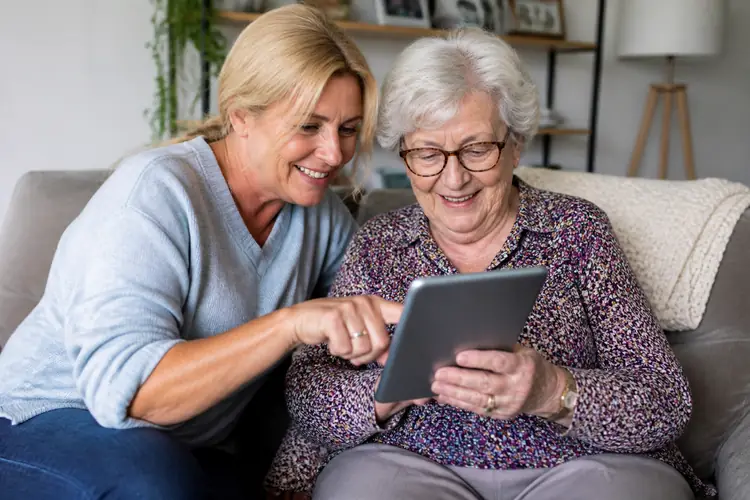

Je staat voor de uitdaging om een iPad in te stellen voor een ouder wordende moeder of vader. Het is soms best een klus.
▶Inhoudsopgave
Je wilt dat het apparaat niet intimideert, maar juist helpt. Een iPad kan een wereld van verbinding en plezier openen, maar alleen als de instellingen kloppen.
We gaan samen de belangrijkste toegankelijkheidsopties configureren. Zo wordt het een echt seniorentablet, perfect voor mantelzorg en dagelijks gebruik.
Waarom een iPad als seniorentablet?
Een iPad is meer dan een gadget. Voor een oudere is het een venster op de wereld.
Denk aan beeldbellen via de thuiszorg applicatie of contact met familie via WhatsApp.
Het zorgt voor zelfstandigheid en vermindert eenzaamheid. Maar zonder de juiste instellingen is het scherm te druk en de letters te klein. Dan wordt het frustrerend in plaats van leuk.
Wij zorgen dat het werkt. Veel gemeentes vergoeden een tablet via de WMO (Wet Maatschappelijke Ondersteuning).
Als het gaat om contact houden of het zelfstandig volgen van een behandelplan, is dit een geldig hulpmiddel. De iPad past perfect in een thuiszorg setting. Het is licht, heeft een helder scherm en is intuïtief. We richten hem nu in als een echte aanraakvriendelijke computer voor senioren.
De basis: Scherm en tekst vergroten
Het eerste wat we aanpakken is de leesbaarheid. Veel senioren hebben moeite met kleinere letters.
We gaan naar Instellingen > Toegankelijkheid. Hier vinden we de opties die het verschil maken.
We zorgen ervoor dat alles direct groter en duidelijker wordt. Kies voor Weergave & Tekstgrootte. Zet de schakelaar aan bij Vergroting.
Nu kun je door drie vingers over het scherm te vegen makkelijk inzoomen. Zet ook Vette tekst aan. Dit maakt alle letters dikker en makkelijker te lezen, zonder dat de structuur van de pagina verandert. Ga naar Menutextuur en zet deze op Groter.
Dit vergroot de lettergrootte in menu’s en apps. In hetzelfde scherm kun je ook de Display Zoom instellen op Groter.
Hiermee worden iconen en tekst over het hele scherm vergroot. Dit is vaak al voldoende voor de meeste gebruikers.
Een tip: vraag de gebruiker om de iPad vast te houden en te kijken of de letters nu goed leesbaar zijn. Pas het eventueel nog verder aan in Weergave & Tekstgrootte bij Tekstgrootte. Sleep de slider naar een comfortabel niveau, meestal rond de 130-150%.
Grotere knoppen en duidelijkere acties
Naast tekst moeten ook de knoppen en aanraakdoelen groter zijn. Fingers zijn soms minder precies.
We schakelen Grotere aanraakknoppen in. Dit vind je onder Toegankelijkheid > Aanraken.
Zet de schakelaar aan. Nu worden knoppen iets groter, wat het tikken makkelijker maakt. Je kunt ook de AssistiveTouch functie gebruiken.
Dit is een virtuele thuisknop op het scherm. Ga naar Toegankelijkheid > AssistiveTouch en zet het aan.
Dit is handig als de fysieke thuisknop kapot is of moeilijk te gebruiken. Je kunt de knop aanpassen in grootte (tot 400%!) en transparantie. Als de gebruiker moeite heeft met het onderscheid tussen knoppen, kijk dan naar Toegankelijkheid > Display & Tekstgrootte > Vergroting. Hier kun je ook Knoppen vergroten inschakelen. Dit maakt de randen van knoppen dikker en duidelijker zichtbaar.
- Knoppen vergroten: Zorgt voor dikkere randen.
- AssistiveTouch: Maakt een softwarematige thuisknop.
- Grotere aanraakknoppen: Maakt het tikgebied iets groter.
Beeld en beweging aanpassen voor comfort
Veel oudere mensen hebben last van bewegende beelden. Dit kan duizeligheid veroorzaken.
We gaan naar Instellingen > Toegankelijkheid > Beweging. Hier zetten we Beperk beweging aan. Dit stopt de meeste animaties op het scherm.
Daarnaast is het slim om Automatisch afspelen te beperken. Ga naar Instellingen > Toegankelijkheid > Video’s en Afbeeldingen.
Zet Automatisch afspelen beperken aan. Dit voorkomt dat video’s in apps (zoals Facebook of NOS) plotseling geluid maken. Als het zicht minder is, kan Bediening met toetsenbord helpen.
Dit is te vinden onder Toegankelijkheid > Toetsenbord. Schakel Slow Keys in.
Dit zorgt ervoor dat de toetsen langer ingedrukt moeten worden voordat een letter verschijnt.
Dit voorkomt typfouten bij het intoetsen van wachtwoorden. Voor mensen die gevoelig zijn voor licht, is er Verminder witpunten. Dit staat onder Instellingen > Display & Helderheid. Sleep de slider naar beneden. Dit maakt het scherm minder fel en rustiger voor de ogen, vooral 's avonds.
Hulp bij het bedienen: Spraak en Gehoor
Sommige senioren hebben moeite met het bedienen van de iPad met hun vingers. Bij het seniorentablet vergelijken blijkt Spraakbesturing dan een geweldige optie.
Ga naar Instellingen > Toegankelijkheid > Spraakbesturing. Zet deze aan. Nu kan de gebruiker commando’s geven zoals "Open WhatsApp" of "Klik op Bel". Je kunt zien wat de iPad hoort door Spraakbesturing > Instellingen > Commando’s tonen aan te zetten. Dit helpt om te leren wat er gezegd kan worden.
Het is een veilige manier om de iPad te bedienen zonder het scherm aan te raken. Voor slechthorenden is er Flitsen bij beltonen.
Dit vind je onder Toegankelijkheid > Gehoor. Zet LED-flits voor waarschuwingen aan.
De cameraflitser aan de achterkant zal knipperen als er gebeld wordt of een melding komt. Dit is een effectief hulpmiddel voor de thuiszorg, net als een eenvoudige telefoon bij dementie. Er is ook Subtitels en Bijschriften onder Toegankelijkheid > Gehoor.
Hier kun je het uiterlijk van ondertiteling aanpassen. Kies voor een groot, wit lettertype op een zwarte achtergrond. Net als bij een Samsung tablet instellen voor ouderen maakt dit tv-kijken via de iPad veel makkelijker.
Veiligheid en mantelzorg: Schermtijd en Begeleide Toegang
Veiligheid is cruciaal. We willen niet dat de gebruiker per ongeluk apps verwijdert of geld uitgeeft.
De beste tool hiervoor is Schermtijd. Ga naar Instellingen > Schermtijd. Zet het aan en kies voor Dit is mijn iPad (niet die van een kind).
Je kunt nu App-limieten instellen. Beperk bijvoorbeeld Social Media tot 1 uur per dag.
Ook kun je Content & Privacy-beperkingen aanzetten. Dit voorkomt dat er ongepaste apps gedownload worden of dat er in-app aankopen worden gedaan. Zet Winkeltransacties op Niet toestaan. Deze beperkingen zijn essentieel voor mantelzorgers.
Je wilt niet dat je vader per ongeluk een abonnement afsluit. Als je zelf de iPad instelt, kies dan voor Vraag om toestemming bij downloads.
Jij krijgt dan een melding op je eigen iPhone om het goed te keuren. Wil je dat de gebruiker maar in één app blijft? Gebruik Begeleide Toegang. Ga naar Instellingen > Toegankelijkheid > Begeleide Toegang. Zet het aan.
Drie keer op de thuisknop (of zijknop) drukken vergrendelt de iPad in de huidige app.
Ideaal voor games of het bekijken van foto’s. De code om het te verlaten kan alleen door jou ingesteld worden.
Praktische tips voor de mantelzorger
Om het jezelf en de gebruiker makkelijk te maken, zijn er een paar gouden regels. Maak het startscherm overzichtelijk.
Verwijder alle onnodige apps. Zet de belangrijkste apps (Telefoon, WhatsApp, Foto’s, NOS) in het Dock (de balk onderaan). Zo zijn ze altijd bereikbaar.
Gebruik een goede hoes. Een hoes met een handvat of een standaard is ideaal.
Het beschermt de iPad en maakt hem makkelijker vast te houden. Er zijn speciale "Dux Ducis" hoezen die de iPad stevig maken en tegelijkertijd de randen verhogen. Dit voorkomt schade bij vallen. Test de instellingen samen.
Laat de gebruiker een belletje plegen of een foto bekijken. Kijk of de letters groot genoeg zijn en of de knoppen makkelijk in te drukken zijn.
Pas de instellingen aan op basis van hun feedback. Het gaat erom dat het voor hen werkt. Sluit de iPad aan op de lader en zet Niet storen aan tijdens de nacht.
Zo word je niet gebeld terwijl de gebruiker slaapt. Als je merkt dat het scherm nog te fel is, stel dan een schema in voor Nachtmodus (via Instellingen > Scherm & Helderheid).
Dit filtert blauw licht en maakt het scherm warmer.