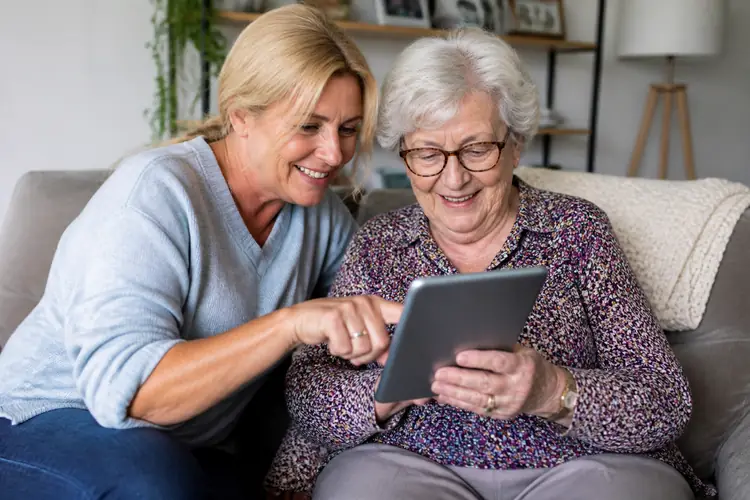
Een Samsung tablet voor een senior instellen voelt soms als een onmogelijke opdracht.
▶Inhoudsopgave
Die kleine letters en drukke schermen zijn niet voor iedereen gemaakt. Maar het hoeft echt niet moeilijk te zijn. Met een paar simpele aanpassingen maak je van elke Samsung tablet een toegankelijk hulpmiddel.
Je kunt het lettertype groter maken en een eenvoudige modus inschakelen. Zo wordt bellen, appen en foto’s kijken weer een feest. Dit is ideaal voor mantelzorg en zelfstandig thuiswonen.
Waarom een aangepaste tablet zo fijn is
Veel senioren voelen zich buitengesloten door moderne technologie. De schermen zijn vaak te klein en de teksten te lastig.
Een tablet kan een brug slaan naar familie en de buitenwereld. Het is meer dan een scherm; het is een hulpmiddel voor contact en ontspanning. Met de juiste instellingen wordt het een verlengstuk van de dagelijkse zorg.
Denk aan het gemak van videobellen via beeldbellen met de thuiszorg of familie.
Of het lezen van nieuws zonder hoofdpijn. Ook het bestellen van boodschappen of het instellen van medicijnherinneringen wordt makkelijker. Dit soort aanpassingen zorgen voor meer zelfstandigheid. Dat is precies wat de WMO (Wet Maatschappelijke Ondersteuning) voor ogen heeft.
Een tablet hoort geen frustratie te zijn, maar een hulp in huis. Het draait om comfort en verbinding.
Een goed ingestelde tablet draagt bij aan een veilig thuis. Veel mantelzorgers merken dat een tablet de eenheid verkleint.
Ouderen voelen zich minder eenzaam als ze makkelijk contact hebben. Het is een praktisch cadeau dat echt wat doet. Je kunt het zien als een digitale steun in de rug.
Het maakt de drempel om hulp te vragen kleiner. Bovendien is het een stuk goedkoper dan veel speciale hulpmiddelen.
De basis: scherm en tekst vergroten
De eerste stap is het vergroten van de tekst. Dit is de makkelijkste manier om de tablet gebruiksvriendelijker te maken.
Ga naar de instellingen van de Samsung tablet. Zoek naar 'Weergave' of 'Scherm'.
Hier vind je de optie voor schermgrootte en lettertype. Kies voor een groot, duidelijk lettertype zoals Sans Serif. Zet de schaal op 150% of meer.
Dit maakt alles meteen leesbaarder. Samsung heeft een speciale functie voor groot lettertype. Dit heet 'Groot lettertype' in de toegankelijkheidsopties. Als je dit aanzet, worden alle teksten in het systeem groter.
Dit werkt in bijna alle apps. Het is een wereld van verschil voor mensen met een visuele beperking.
Je hoeft niet meer te zoeken naar een vergrootglas. De tablet past zich aan.
- Open Instellingen.
- Scrol naar Weergave.
- Kies voor Groot lettertype of Schermgrootte.
- Zet de schuif naar een comfortabel niveau.
Let op dat niet elke app direct reageert. Sommige oudere apps hebben hier moeite mee. Maar de meeste populaire apps zoals WhatsApp en NPO werken perfect.
Test het even uit. Vraag eventuus hulp van een mantelzorger om de juiste instelling te vinden.
Het is een kwestie van uitproberen wat het beste voelt.
Eenvoudige modus: de tablet voor senioren
Naast grote letters is een eenvoudige modus essentieel. Dit is een speciale interface die de tablet super simpel maakt.
Samsung noemt dit de 'Eenvoudige modus' of 'Easy Mode'. Het zorgt voor een groot raster met alleen de belangrijkste apps. Geen lastige menu’s of verborgen functies.
Alles is direct zichtbaar en bereikbaar. Dit is een echte gamechanger voor senioren.
Deze modus is perfect voor mensen die niet technisch zijn. Het scherm toont grote iconen voor bellen, berichten, camera en contacten.
Je kunt zelf bepalen welke apps op het startscherm komen. Zo zet je alleen de apps die echt gebruikt worden. Dit voorkomt verwarring en ongelukjes. Het is een veilige omgeving.
Om de Eenvoudige modus in te schakelen, ga je naar Instellingen. Zoek naar 'Toegankelijkheid' en dan 'Eenvoudige modus' bij het instellen van de seniorentablet.
Je kunt kiezen voor een grid van 4x4 of 2x2 iconen. Kies voor de grootste optie voor maximale toegankelijkheid. Het is ook mogelijk om deze modus direct in te schakelen bij de setup van een nieuwe tablet.
- Ga naar Instellingen > Toegankelijkheid.
- Kies Eenvoudige modus.
- Volg de stappen om je startscherm te kiezen.
- Selecteer de apps die belangrijk zijn.
Handig voor als je hem cadeau doet. Je kunt de Eenvoudige modus ook gebruiken in combinatie met de WMO.
Veel gemeentes vergoeden tablets als hulpmiddel. Vraag bij de WMO-consulent na of een Samsung tablet met Eenvoudige modus mogelijk is. Dit valt vaak onder 'hulpmiddelen voor communicatie'.
Het is het proberen waard. Zo bespaar je kosten.
Prijzen en modellen voor senioren
Er zijn verschillende Samsung tablets die geschikt zijn voor senioren. Wilt u verschillende seniorentablets vergelijken? Dan is de Galaxy Tab A-serie een goede instapper.
Deze modellen zijn betaalbaar en hebben een scherm van 10 inch. Dit formaat is ideaal: niet te groot, niet te klein. De prijs ligt rond de €150 tot €200. Dit is een prima prijs voor een basishulpmiddel.
Wil je meer luxe? Kijk dan naar de Galaxy Tab S6 Lite.
Deze heeft een iets scherper scherm en een stylus. De stylus is handig voor ouderen die moeite hebben met aanraken, net zoals een vereenvoudigde telefoon voor gevorderde dementie rust biedt door eenvoud.
De prijs ligt tussen de €250 en €300. Het is een investering, maar de kwaliteit is top. Ook deze tablet ondersteunt de Eenvoudige modus perfect.
De Galaxy Tab A9 is een recent model. Het scherm is helder en de processor snel genoeg voor dagelijks gebruik.
De prijs is ongeveer €180. Voor mantelzorgers is dit een fijn toestel. Het is stevig en gaat lang mee.
Let bij aankoop op de opslagruimte. Kies minimaal 64 GB voor apps en foto’s.
- Galaxy Tab A9 (10 inch): €180 - €200.
- Galaxy Tab A8 (10.5 inch): €150 - €180.
- Galaxy Tab S6 Lite: €250 - €300.
Een SD-kaartje erbij is een goed idee. Prijzen kunnen verschillen per winkel.
Kijk ook naar refurbished modellen. Die zijn vaak goedkoper en werken prima.
Bij de WMO kun je soms een vergoeding krijgen voor een tablet. Dit hangt af van je situatie. Vraag dit na bij de gemeente. Het maakt de aanschaf een stuk betaalbaarder.
Praktische tips voor dagelijks gebruik
Om de tablet echt goed te laten werken, zijn er een paar extra tips.
Zet notificaties uit voor apps die niet belangrijk zijn. Dit voorkomt afleiding en stress. Leer de senior hoe de aan/uit knop werkt. En hoe je het volume regelt.
Oefen dit een paar keer samen. Herhaling is de sleutel tot succes.
Een screen protector is geen overbodige luxe. Het beschermt het scherm tegen krassen.
Een stevige hoes is ook belangrijk. Kies een hoes met een standaard. Dan staat de tablet stabiel op tafel.
Dit is fijn voor het kijken van video’s of het videobellen. Je hebt al een goede hoes voor €20.
Installeer alleen apps die echt nodig zijn. Denk aan WhatsApp, NPO Start, en een weerapp. Verwijder overbodige apps. Dit houdt de tablet overzichtelijk.
Zorg ook dat de tablet is verbonden met WiFi. Dan bespaar je data.
- Gebruik een eenvoudige toegangscode (cijfers).
- Voeg belangrijke contacten toe aan het startscherm.
- Zet de helderheid op automatisch.
- Laad de tablet elke nacht op.
Zet de automatische update aan. Zo blijft de tablet veilig.
Met deze tips wordt de Samsung tablet een waardevol hulpmiddel. Het ondersteunt de mantelzorg en verhoogt de kwaliteit van leven.
Het is een stukje technologie dat echt werkt voor mensen. Probeer het zelf uit en ervaar het gemak. Je zult versteld staan hoe snel het went.