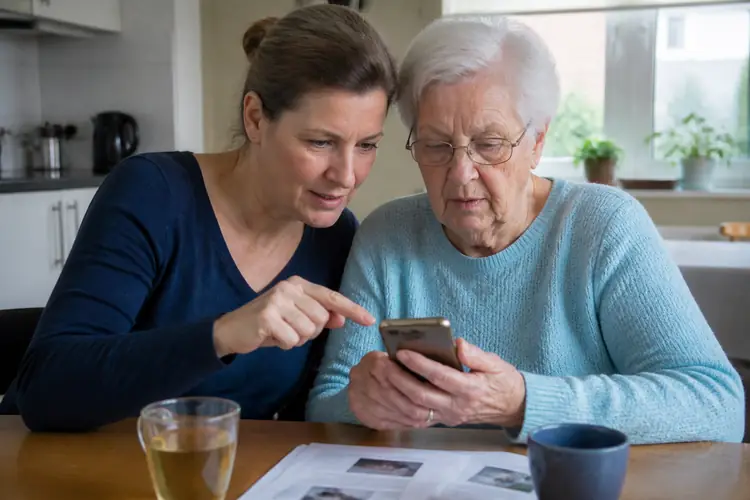

Je staat voor een tablet en je wilt dat je vader, moeder of buurvrouw er makkelijker mee kan werken. Het scherm is te klein, de letters te onleesbaar en overal zitten knoppen die je per ongeluk indrukt.
▶Inhoudsopgave
Een tablet instellen voor ouderen voelt soms als een gletsjer beklimmen: het duurt lang en je bent bang dat je iets fout doet.
Met de toegankelijkheidsmodus wordt het een wandeling in het park. Je maakt het scherm rustig, de letters groot en de bediening simpel. Dit is precies wat je nodig hebt voor mantelzorg op afstand of gewoon fijn thuis.
Wat je nodig hebt voor een toegankelijke tablet
Voordat je begint, zorg je dat alles binnen handbereik ligt. Een goede voorbereiding scheelt een hoop gedoe.
- Een tablet met een recent besturingssysteem. Denk aan iPad (iOS 15 of nieuwer) of een Android-tablet (versie 10 of hoger). Populaire merken voor mantelzorg zijn Samsung Galaxy Tab A-series en de iPad (vanaf €250 refurbished).
- De oplader. Zorg dat de tablet minimaal 50% batterij heeft of aangesloten is. Niets is vervelender dan een lege batterij tijdens het instellen.
- Een rustige plek. Zet de tablet stevig neer, bijvoorbeeld op een antislipmatje (€3-€5) of een tabletstandaard (€10-€20). Zo voorkomt je dat je hem telkens moet vasthouden.
- Eventueel een bril of leeslampje. Goed licht helpt echt, vooral bij het vergroten van tekst.
- Wat geduld. Reken op 30-45 minuten voor een grondige setup. Haast is je vijand.
Je wilt niet halverwege moeten stoppen omdat je iets mist. Heb je een WMO-indicatie of ben je mantelzorger?
Soms kun je via de gemeente een tablet met toegankelijkheidssoftware krijgen of vergoed. Vraag dit na bij je WMO-consulent of thuiszorgorganisatie. Een tablet is een hulpmiddel, net zoals een rollator of aangepaste douche.
Stap 1: Scherm en tekst vergroten
Het begint bij het zicht. Ouderen hebben vaak moeite met kleine letters.
Android: Zoom en letters
- Open Instellingen (het tandwiel-icoon).
- Tik op Weergave of Scherm.
- Zoek Schermgrootte of Lettergrootte. Zet de schuif naar rechts tot minimaal 120% (liever 140-160%).
- Activeer Scherm vergroten of Groter scherm. Dit maakt alles groter, niet alleen tekst.
- Zet Lettertype op Roboto of OpenDyslexic (als beschikbaar). Die zijn duidelijker voor oudere ogen.
We maken het scherm rustiger en de tekst fors groter. Dit is de basis voor een toegankelijke tablet. Dit duurt ongeveer 5 minuten.
Veelgemaakte fout: te snel doorschieten. Neem de tijd om elke stap te bekijken.
iPad: Zoom en tekst
- Open Instellingen > Weergave & Helderheid.
- Tik op Tekstgrootte en zet de schuif op minimaal +30% (liever +50%).
- Ga naar Toegankelijkheid > Weergave & Tekstgrootte.
- Activeer Vergroting en Vette tekst. Vet maakt letters dikker en beter leesbaar.
- Stel in hoe je wilt inzoomen: drie vingers tikken of dubbel tikken met drie vingers.
Als de letters te groot worden, kun je altijd terugzetten. Je bent nu ongeveer 10 minuten verder. Test meteen een paar apps.
Zie je de letters? Mooi. Zo niet, verhoog nog 10%.
Stap 2: Eenvoudig menu en grote iconen
Veel ouderen raken verdwaald in een wirwar van apps. We maken het startscherm overzichtelijk.
Android: Startscherminstellingen
- Houd het startscherm ingedrukt (lege plek) tot het menu verschijnt.
- Kies Instellingen of Thema.
- Activeer Grote iconen (indien beschikbaar). Bij Samsung: Instellingen > Display > Thema's > Grote pictogrammen.
- Verwijder onnodige apps: houd een app-icoon ingedrukt en sleep naar Verwijderen of Deïnstalleren. Houd alleen essentiële apps over: bellen, WhatsApp, e-mail, NOS, RTL Nieuws, en mantelzorg-apps zoals Thuiszorg Maatje of Medicatie-apps.
- Maak een map: sleep 2-3 apps op elkaar. Noem de map Contacten of Nieuws.
Grote iconen, weinig rommel, duidelijke namen. Dit duurt 10 minuten. Veelgemaakte fout: te veel apps verwijderen.
iPad: Startscherminstellingen
- Open Instellingen > Startscherm.
- Zet Nieuwe app-downloads op Startscherm (niet alleen App Library). Zo blijft alles zichtbaar.
- Verwijder onnodige apps: houd een app-icoon ingedrukt, tik Verwijder app > Verwijder.
- Maak een map: sleep apps op elkaar. Geef een duidelijke naam, bijvoorbeeld Belmomenten.
- Zet de meest gebruikte apps rechtsboven, binnen handbereik van de duim.
- Open Instellingen > Toegankelijkheid > Bediening.
- Activeer Aanraakvertraging. Zet de schuif op 500-800 ms. Dit voorkomt dat vegen te snel gaan.
- Activeer Assistieve menu (Samsung) of Bediening met één knop. Er verschijnt een virtuele knop op het scherm voor thuisknop, terug, apps.
- Schakel Dubbel tikken uit of vertraag het. Bij Samsung: Instellingen > Geavanceerde functies > Bewegingen en gebaren > zet Dubbel tikken uit.
- Test: veeg langzaam. Voelt het rustiger? Goed.
- Open Instellingen > Bedieningspaneel > Bedieningspaneel aanpassen.
- Voeg Schermvergroting en Scherm vergrendelen toe. Zo kun je snel inzoomen en voorkom je dat het scherm draait.
- Ga naar Instellingen > Bedienen met toetsenbord > Bedienen met assistieve aanraak. Activeer dit. Er verschijnt een menu op het scherm voor bediening zonder fysieke knoppen.
- Zet Assistieve aanraak op Langzame bewegingen (indien beschikbaar). Dit maakt het scherm minder gevoelig.
- Test: gebruik het assistieve menu om te navigeren. Lukt het?
- Open Instellingen > Toegankelijkheid > Spraakhulp.
- Activeer Spraakfeedback (TalkBack). Dit leest schermtekst hardop voor. Zet het volume op 60-70%.
- Activeer Scherm lezen of Schermvergroting indien nodig.
- Ga naar Geluid > Volume. Zet media en notificaties op 70-80%, belvolume op 90-100%.
- Test: vraag de gebruiker of ze de spraak duidelijk horen. Pas volume aan.
- Open Instellingen > Toegankelijkheid > Spraak.
- Activeer Spraakovername (VoiceOver). Dit leest schermtekst voor. Zet het volume op 60-70%.
- Activeer Spraakfeedback in Toegankelijkheid > Weergave & Tekstgrootte > Spraakovername.
- Ga naar Geluid > Volume. Zet media en notificaties op 70-80%, belvolume op 90-100%.
- Test: vraag of de gebruiker de spraak goed verstaat. Pas aan.
- Open Contacten app. Tik op Toevoegen.
- Voeg contacten toe: naam, telefoonnummer, foto. Maak een groep Familie en Thuiszorg.
- Download mantelzorg-apps: Thuiszorg Maatje, Medicatie-app (bijv. MedApp), Notities voor herinneringen. Zoek in de Play Store.
- Zet de apps op het startscherm. Sleep icoon naar startscherm.
- Test: bel een contact, open een app. Werkt het?
- Open Contacten app. Tik op +.
- Voeg contacten toe: naam, telefoonnummer, foto. Maak groepen Familie en Thuiszorg.
- Download mantelzorg-apps: Thuiszorg Maatje, Medicatie-app, Notities. Zoek in de App Store.
- Zet de apps op het startscherm. Sleep icoon naar startscherm.
- Test: bel een contact, open een app. Werkt het?
Je bent nu 10 minuten verder. Veelgemaakte fout: vergeten om contacten te synchroniseren. Zet iCloud-synchronisatie aan bij Instellingen > [naam] > iCloud > Contacten.
Verificatie-checklist
Checklist om te zien of alles goed staat. Loop deze na. Niets is vervelender dan later iets missen.
- Schermgrootte: minimaal 120% (Android) of +30% (iPad). OK
- Lettertype duidelijk: Roboto/OpenDyslexic of vet. OK
- Startscherm: maximaal 6-8 iconen, grote iconen, duidelijke mappen. OK
- Bediening: aanraakvertraging 500-800 ms, assistief menu actief. OK
- Spraakfeedback: volume 60-70%, spraaksnelheid 70-80%. OK
- Contacten: minimaal 5 contacten, groepen Familie en Thuiszorg. OK
- Mantelzorg-apps: maximaal 4 apps geïnstalleerd en getest. OK
- Batterij: minimaal 50% of oplader aangesloten. OK
Als je alle OK's hebt, is de tablet klaar voor gebruik. Een ouder iemand kan nu zelfstandig bellen, appen en mantelzorg-apps gebruiken. Dit helpt echt bij zelfstandig wonen en zorgt voor minder stress voor mantelzorgers.
Tips voor mantelzorgers en WMO
Als mantelzorger kun je de tablet verder afstemmen op de behoeften. Denk aan een vaste plek in huis, een houder bij de stoel, en een routine voor updates. Deze setup is een investering van 30-45 minuten.
- Gebruik een tabletstandaard (€10-€20) of antislipmat (€3-€5) om de tablet stabiel te zetten.
- Plan wekelijks 10 minuten voor controle: updates, contacten bijwerken, apps testen.
- Vraag bij WMO: soms kun je een tablet vergoed krijgen als hulpmiddel, vooral bij dementie of mobiliteitsproblemen. Vraag bij de gemeente naar maatwerk.
- Combineer met andere hulpmiddelen: een grote telefoon (bijv. Doro 8080, €150-€200) of een slimme speaker (€50-€100) voor spraakherinneringen.
- Test regelmatig: vraag de gebruiker of alles nog werkt. Pas aan waar nodig.
Het levert rust en zelfstandigheid op. Een tablet hoort nu echt bij de zorg, net als een rollator of medicatiedispenser.
Veelgemaakte fouten en oplossingen
Er zijn een paar valkuilen. Herken ze en los ze snel op.
- Fout: te veel apps installeren. Oplossing: houd maximaal 4-5 apps, verwijder de rest.
- Fout: geen vertraging ingesteld. Oplossing: zet aanraakvertraging op 500-800 ms.
- Fout: spraakfeedback te hard of te snel. Oplossing: volume 60-70%, snelheid 70-80%.
- Fout: contacten niet gesynchroniseerd. Oplossing: zet iCloud/Google-synchronisatie aan.
- Fout: tablet valt om. Oplossing: gebruik een standaard of antislipmat.
Herstel is altijd mogelijk. Neem de tijd, test opnieuw. De tablet is een hulpmiddel, geen wedstrijd.
Conclusie
Je hebt een tablet ingesteld die echt werkt voor ouderen. Net als bij een seniorentelefoon instellen voor gebruik draait het om grote letters, rustige bediening en duidelijke contacten.
Dit helpt bij zelfstandig wonen, mantelzorg en WMO-ondersteuning. Vergeet dit hulpmiddel ook niet te benoemen bij het mantelzorgplan schrijven voor de gemeente. De totale tijd is 30-45 minuten, de impact is groot.
Een tablet kan een brug zijn tussen zorg en zelfstandigheid. Als je vragen hebt, vraag dan je WMO-consulent of thuiszorgorganisatie. Zij hebben vaak extra tips en hulpmiddelen, bijvoorbeeld over een stoma pouch wisselen bij thuiszorg.
Vraag altijd even na wat de gebruiker echt nodig heeft. Een verkeerd verwijderde app geeft stress.
Je bent nu 15 minuten verder. Test: open elke app. Werkt alles? Zo ja, ga door. Zo nee, herstel de app uit de App Store of Play Store.
Stap 3: Bediening vereenvoudigen
Veel ouderen drukken per ongeluk de home-knop of vegen verkeerd. We maken de bediening trager en duidelijker. Dit voorkomt frustratie.
Android: Touch- en navigatiehulp
Dit duurt 5-10 minuten. Veelgemaakte fout: te weinig vertraging instellen. Een te korte vertraging zorgt nog steeds voor onbedoelde acties.
iPad: Bediening en navigatie
Je bent nu 10 minuten verder. Veelgemaakte fout: te veel opties tegelijk aanzetten.
Kies alleen wat echt nodig is.
Stap 4: Hulp bij zien en horen
Naast zien is horen belangrijk. We zetten spraakfeedback aan en passen geluid aan.
Android: Hulp bij zien en horen
Dit helpt bij mantelzorg en zelfstandig gebruik. Dit duurt 5-10 minuten. Veelgemaakte fout: spraakfeedback te hard zetten.
iPad: Hulp bij zien en horen
Begin zacht, bouw op. Je bent nu 10 minuten verder.
Veelgemaakte fout: spraak te snel. Zet de spraaksnelheid op 70-80%.
Stap 5: Contacten en mantelzorg-apps instellen
Nu de tablet gebruiksvriendelijk is, zetten we contacten en mantelzorg-apps klaar. Dit is essentieel voor zelfstandig wonen en zorg op afstand.
Android: Contacten en apps
Dit duurt 10 minuten. Veelgemaakte fout: te veel apps installeren. Kies maximaal 3-4 apps die echt gebruikt worden.