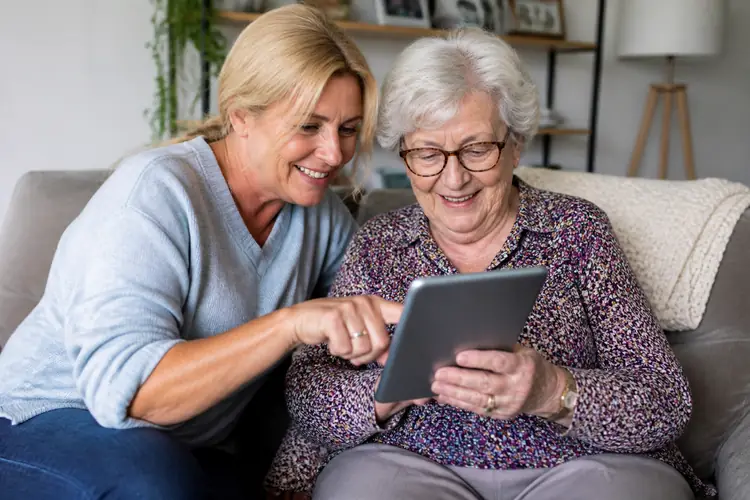

Je zit lekker op de bank, tablet op schoot, en je wilt even snel een berichtje sturen of iets opzoeken.
▶Inhoudsopgave
Maar dan die vervelende pop-up: "Gefeliciteerd, u hebt gewonnen!" of een waarschuwing dat uw computer besmet is. Het voelt meteen onveilig.
Veilig internetten is niet iets voor de techneuten, het is essentieel voor iedereen die online wil blijven zonder zorgen. Zeker voor senioren die steeds vaker gebruikmaken van digitale hulpmiddelen of contact hebben met de thuiszorg via beeldbellen. In deze gids leg ik je stap voor stap uit hoe je je browser en beveiliging kunt instellen, zodat jij weer met een gerust hart online bent.
Wat is veilig internetten eigenlijk?
Veilig internetten is simpelweg het beschermen van jezelf en je computer tegen gevaren die online op de loer liggen. Denk aan virussen die je computer lamleggen, oplichters die je bankgegevens willen stelen of nep-berichten die je persoonlijke informatie proberen te ontfutselen.
Het gaat erom dat je weet wat je doet en dat je de juiste tools gebruikt om jezelf te beschermen.
Je hoeft geen expert te zijn, maar een paar basiskennis maakt een wereld van verschil. Het is net als fietsen met een helm op: je doet het niet voor de lol, maar omdat het je beschermt. Veel senioren gebruiken hun computer, tablet of smartphone voor belangrijke dingen.
Denk aan het regelen van je WMO-aanvraag, het bestellen van hulpmiddelen zoals een looprek of een aangepaste douchekruk, of het plannen van een bezoek van de mantelzorg. Als je dan slachtoffer wordt van een virus of oplichting, kan dat voor veel stress zorgen. Je wilt niet dat je belangrijke gegevens kwijtraakt of dat je ongemerkt geld verliest. Gelukkig is het makkelijker dan je denkt om jezelf te beschermen.
Een veilige internetomgeving begint bij de browser. De browser is het programma dat je gebruikt om op het internet te komen, zoals Chrome, Firefox of Edge.
Door je browser goed in te stellen en de juiste beveiligingsmaatregelen te nemen, zorg je ervoor dat je niet zomaar in de val loopt. Het is een kwestie van de juiste knoppen indrukken en weten waar je op moet letten. En het goede nieuws: je kunt dit zelf doen, zonder hulp van een techneut.
Waarom is dit zo belangrijk voor jou?
Stel je voor: je krijgt een e-mail van de gemeente over je WMO-aanvraag. De link ziet er echt uit, maar als je erop klikt, kom je op een nep-website terecht.
Je vult je persoonlijke gegevens in, zonder te weten dat je die aan criminelen geeft. Dit soort situaties komt helaas vaak voor, vooral bij senioren die minder vertrouwd zijn met digitale valkuilen. Veilig internetten voorkomt dat je in zulke problemen komt.
Veilig internetten is ook belangrijk voor je privacy. Je wilt niet dat iemand zomaar meekijkt met wat je doet online.
Bijvoorbeeld als je een online afspraak maakt met de thuiszorg of een hulpmiddel bestelt via een webshop. Je wilt dat je gegevens beschermd zijn en niet voor iedereen zichtbaar. Een goede beveiliging zorgt ervoor dat je privé blijft wat privé moet blijven. Daarnaast bespaar je jezelf een hoop stress.
Niemand zit te wachten op een computer die traag wordt of die plotseling niet meer werkt door een virus. Door je browser en beveiliging goed in te stellen, voorkom je deze problemen.
Je kunt rustig doorgaan met wat je wilt doen, zonder onderbrekingen of angsten. Het geeft je een vrijer gevoel online. Denk ook aan de mantelzorgers.
Als zij je helpen met digitale taken, willen ze niet steeds bezig zijn met het oplossen van problemen.
Door zelf je beveiliging op orde te hebben, help je niet alleen jezelf, maar ook de mensen om je heen. Het is een kleine moeite met een groot effect.
Hoe stel je je browser veilig in?
De eerste stap is het kiezen van een veilige browser. Chrome, Firefox en Edge zijn allemaal goede opties voor senioren.
Chrome is populair en makkelijk in gebruik, Firefox staat bekend om zijn privacy, en Edge is standaard op Windows-computers.
Kies er een die bij je past en installeer hem op je apparaat. Als je een tablet of smartphone gebruikt, download de browser dan via de officiële app-winkel, zoals Google Play of de App Store. Zodra je browser geïnstalleerd is, is het tijd voor de basisinstellingen.
Open je browser en ga naar de instellingen. Meestal vind je die achter het drie-puntjes-menu rechtsboven.
Zoek naar "Privacy en beveiliging". Hier kun je aangeven dat je geen cookies wilt accepteren van onbekende websites. Cookies zijn kleine bestandjes die websites plaatsen om je te volgen; door ze te beperken, voorkom je dat bedrijven je gedrag in de gaten houden. Stel dit in op "Alleen van derden" of "Geen" voor maximale veiligheid.
Een andere cruciale stap is het uitschakelen van pop-ups. Pop-ups zijn die vervelende vensters die soms plotseling verschijnen.
In de instellingen van je browser kun je aangeven dat je geen pop-ups wilt. Dit voorkomt dat je per ongeluk op een link klikt die je naar een onveilige site stuurt. Als je toch een pop-up nodig hebt, bijvoorbeeld voor een afspraak met de thuiszorg, kun je die tijdelijk inschakelen voor die specifieke site.
Vergeet niet om je browser up-to-date te houden. Updates bevatten vaak belangrijke beveiligingspatches.
De meeste browsers doen dit automatisch, maar controleer het af en toe. Ga naar "Help" in het menu en kies "Over [browsernaam]". Als er een update beschikbaar is, installeer die dan meteen.
Dit helpt om kwetsbaarheden te dichten die hackers kunnen misbruiken. Als je gebruikmaakt van een computer van de gemeente of een zorginstantie, vraag dan aan de beheerder of de browser al goed is ingesteld.
Zij hebben vaak al maatregelen genomen voor de WMO- of thuiszorg-applicaties. Zo hoef je zelf minder te doen en ben je toch beschermd.
Extra beveiliging: wat kun je nog meer doen?
Naast je browser is het slim om je apparaat zelf te beschermen. Gebruik een virusscanner als je dat nog niet doet.
Er zijn gratis opties zoals Avast of AVG, maar betaalde versies (vanaf €30 per jaar) bieden meer bescherming.
Ze scannen automatisch op dreigingen en blokkeren gevaarlijke sites. Installeer er een op je computer en tablet, en hou hem actief. Een wachtwoordmanager is een handig hulpmiddel voor veilig internetten.
Het is een app of programma dat al je wachtwoorden bewaard en automatisch invult. Zo hoef je niet tientallen wachtwoorden te onthouden. Voorbeelden zijn LastPass (vanaf €3 per maand) of de gratis versie van Bitwarden. Stel het in met een sterk hoofdwachtwoord, en je bent klaar.
Dit voorkomt dat je wachtwoorden hergebruikt, wat een groot risico is. Activeer tweestapsverificatie waar mogelijk.
Dit betekent dat je na je wachtwoord een extra code moet invoeren, bijvoorbeeld via een sms-bericht. Veel banken en overheidsdiensten zoals DigiD gebruiken dit al.
Bij DigiD kun je de app downloaden voor gratis tweestapsverificatie. Het voelt even wennen, maar het maakt het voor hackers veel moeilijker om bij je account te komen. Zeker belangrijk bij het aanvragen van WMO-hulpmiddelen of het regelen van mantelzorg.
Als je vaak online bent, overweeg dan een VPN (Virtual Private Network).
Een VPN versleutelt je internetverbinding, zodat anderen niet kunnen meekijken. Voor senioren is een eenvoudige VPN zoals NordVPN (vanaf €8 per maand) of de gratis versie van ProtonVPN geschikt. Schakel het in vooral als je gebruikmaakt van openbare wifi, zoals in een bibliotheek of bij de dagbesteding.
Thuis op je eigen netwerk is het minder nodig, maar het kan extra rust geven. Let op met e-mails en berichten.
Open nooit bijlagen of klik op links van onbekende afzenders. Als je een e-mail krijgt van je zorgverlener of de gemeente, controleer dan altijd het e-mailadres.
Echte instanties vragen nooit om je wachtwoord of pincode per e-mail. Twijfel je? Bel dan even naar de betreffende instantie om het te controleren. Dit voorkomt veel problemen.
Verschillende manieren om je beveiliging te regelen
Je kunt je beveiliging op verschillende niveaus aanpakken. De basis is je browser, zoals hierboven beschreven.
Dan komt de systeembrede beveiliging: antivirus en updates voor je hele apparaat. Tot slot zijn er specifieke tools voor extra bescherming, zoals wachtwoordmanagers en VPN's. Kies wat bij je past; je hoeft niet alles te gebruiken.
Begin met de basics en bouw langzaam op. Er zijn ook hulpmiddelen die speciaal voor senioren zijn ontwikkeld.
Bijvoorbeeld SeniorWeb, een organisatie die cursussen aanbiedt over veilig internetten. Ze hebben een gratis hotline (0900-202 0202, €0,10 per minuut) waar je vragen kunt stellen. Of de cursus "Veilig Online" van het Rode Kruis, vaak gratis of voor een kleine bijdrage van €10-€20. Deze helpen je niet alleen met techniek, maar ook met het herkennen van oplichting.
Prijsindicaties voor tools: een goede virusscanner kost €0-€40 per jaar. Een wachtwoordmanager is vaak gratis of €20-€40 per jaar.
Een VPN begint bij €5-€10 per maand. Voor een complete setup betaal je dus niet meer dan €50-€100 per jaar, afhankelijk van je keuzes. Veel is gratis of goedkoop, zeker als je de basis zelf regelt.
Denk aan de WMO: sommige hulpmiddelen zoals een tablet met beveiliging kun je aanvragen via de gemeente, wat de kosten dekt.
Varianten zijn er ook in de vorm van speciale senioren-tablets; je kunt eenvoudig verschillende seniorentablets vergelijken om te zien wat bij je past. Deze zijn voorgeconfigureerd met veilige browsers en beveiliging, prijzen vanaf €150 voor het apparaat (exclusief abonnement). Ze zijn ideaal als je niet veel technische kennis hebt, maar wel wilt internetten voor mantelzorg of thuiszorgcontact.
Vraag bij je gemeente na of je deze via de WMO kunt krijgen. Wat werkt het beste?
Voor de meeste senioren is een combinatie van Chrome-browser, een gratis antivirus zoals Avast, en tweestapsverificatie voldoende. Als je meer privacy wilt, voeg dan een VPN toe.
Test het rustig uit op een oude tablet of leer een iPad instellen voor ouderen voordat je je hoofdapparaat instelt. Zo bouw je vertrouwen op zonder druk.
Praktische tips voor dagelijks gebruik
Begin elke online sessie met een check: is mijn browser up-to-date? Is de antivirus actief?
Dit duurt maar een minuut en voorkomt problemen. Schakel je firewall in via de instellingen van je apparaat; op Windows is dit standaard aan te zetten in "Beveiliging".
Gebruik sterke wachtwoorden: minimaal 12 tekens, met letters, cijfers en symbolen. Vermijd geboortedata of namen. Een voorbeeld: "MijnHond2023!" in plaats van "123456". Schrijf ze op in een notitieboekje dat je veilig bewaart, of gebruik een wachtwoordmanager.
Wees voorzichtig met downloads. Download apps of software alleen van officiële sites, zoals de website van je browser of de app-winkel.
Nooit van een pop-up of e-mail. Als je een hulpmiddel zoals een spraakherkenning software nodig hebt voor mantelzorg, download het dan via de site van de leverancier. Controleer je privacy-instellingen regelmatig.
Ga eens per maand naar de instellingen en kijk of er niets is veranderd. Schakel onnodige tracking uit.
Dit helpt om je persoonlijke data veilig te houden, vooral als je online communiceert met de thuiszorg of een slimme camera binnenshuis gebruikt.
En tot slot: vraag hulp als je het niet zeker weet. Bel een familielid, mantelzorger, of gebruik de helpdesk van je internetprovider. Of neem contact op met de WMO-consulent van je gemeente voor advies over digitale hulpmiddelen.
Je bent niet alleen; veel mensen helpen je graag. Veilig internetten is een vaardigheid die je leert door te doen, stap voor stap. Zo blijf je verbonden en beschermd.